

快速开始
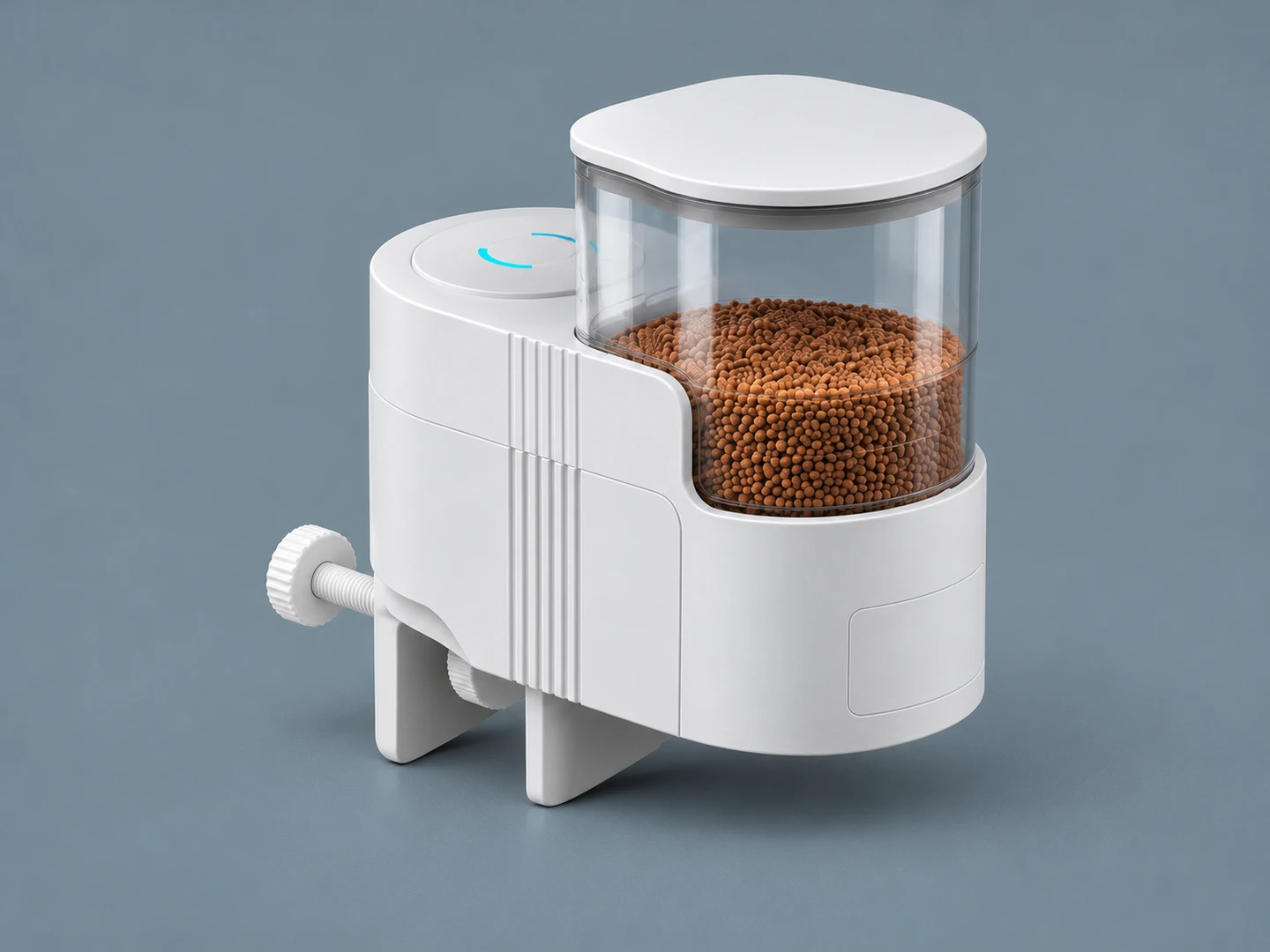
准备设备
固定好设备,确认供电和安装状态。
下载 App
获取艾斐智宠 App,开启手机蓝牙。
前往下载 →添加 AF1
让手机靠近设备,按 App 引导添加并设置喂食计划。首次使用时,在现场确认出料情况。
连接问题
搜索不到设备
开启手机蓝牙,允许 App 使用蓝牙或附近设备权限;系统要求定位权限时,按提示处理。确认设备已供电、处于可添加状态,让手机靠近后重新扫描。
Wi-Fi 连接失败
AF1 使用 2.4GHz Wi-Fi。检查所选网络和密码,让设备靠近路由器后重试。若仍失败,记录 App 的具体提示并联系支持。
设备显示离线
Wi-Fi 远程模式下,检查设备供电、路由器和网络;蓝牙近场模式下,让手机靠近并重新连接。未收到操作确认时,先核对设备状态,避免重复投喂。
蓝牙和 Wi-Fi 有什么区别?
蓝牙近场操作需要手机靠近设备;Wi-Fi 远程管理需要设备连接网络。请按 App 引导选择连接方式。
操作说明
如何使用按键和童锁?
正常可操作状态下,短按可发起一次手动喂食。手动喂食中,短按可暂停或继续;远程和定时喂食中不能用短按作通用停止键。
正常工作状态下,持续按住约 5 秒切换童锁,紫灯提示操作结果。随后松手,避免继续按到恢复出厂阈值;部分休眠状态下童锁操作不执行。
如何恢复出厂设置?
持续按住触摸按键约 10 秒可请求恢复出厂。正常完成时白灯闪烁三次并重启,随后进入可添加状态。此操作会清除设备配置,需要重新添加。
固件更新期间不要重置或强制断电。结果不符合预期时,先联系支持。
喂食异常或疑似卡粮
先停止重复发送喂食指令,检查饲料状态和 App 提示。不要在机构运动时伸手或插入工具,无法确认原因时联系支持。
更新固件时需要注意什么?
保持供电稳定。蓝牙更新时让手机靠近设备,保持更新页面打开,等待 App 提示结果。
安装与清洁
确认设备安装稳固,让机身和供电连接远离水。不要浸水、冲洗电子部件或自行拆改;清理方式不确定时,先联系支持。
下载与安装
选择适合手机的平台。安装失败时,检查文件是否下载完整、手机存储空间及系统提示。
查看安装帮助 →联系我们
请说明设备型号、问题现象及 App 版本,必要时附上截图。请勿发送密码、验证码或设备密钥。
support@arfiepet.cn